
Як встановити Visual Studio Code — швидкий гайд для тих, хто хоче почати програмувати або працювати з кодом у зручному редакторі. Ми крок за кроком розглянемо встановлення та перші налаштування, щоб ви могли одразу зануритися у роботу.
Visual Studio Code — це безкоштовний і дуже зручний редактор коду, яким користуються програмісти в усьому світі. У ньому ви можете писати програми різними мовами, наприклад, Python, JavaScript чи Ruby. Він має магазин розширень, де можна додавати нові можливості — від підсвітки синтаксису до інтеграції з GitHub. Завдяки простому інтерфейсу та великій кількості налаштувань ви зможете зробити роботу комфортною та навіть трохи «під себе».
Як встановити Visual Studio Code на Windows
Visual Studio Code (VS Code) — це популярний безкоштовний редактор коду, яким користуються програмісти у всьому світі. Нижче — прості кроки, щоб встановити його на ваш комп’ютер.
1: Зайдіть на сайт:
https://code.visualstudio.com/download
Оберіть свою операційну систему і натисніть на кнопку з її назвою (напр. Windows)

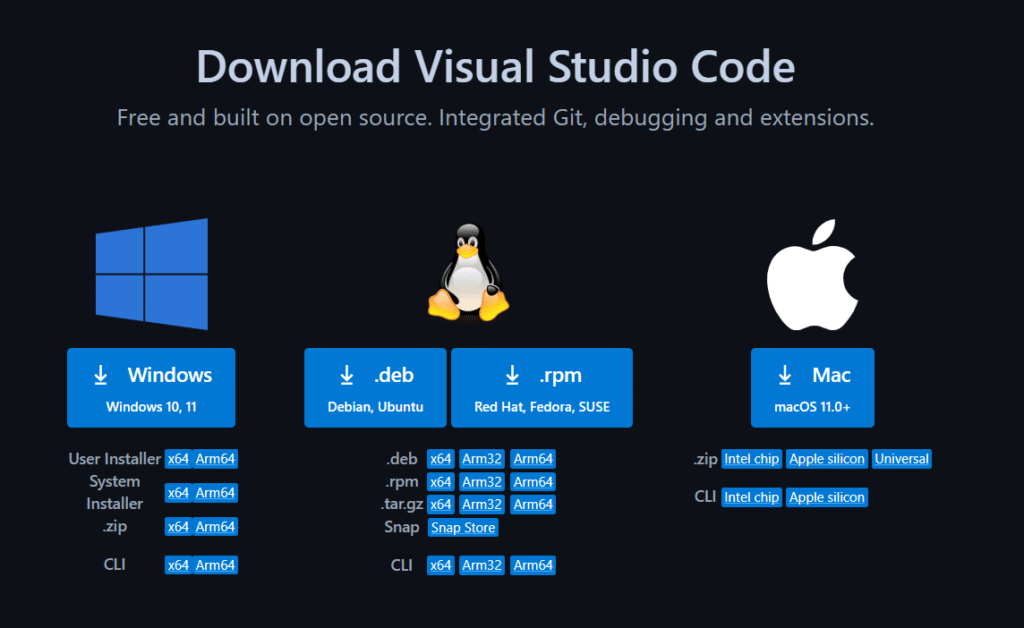
2: Знайдіть на комп’ютері скачаний файл і запустіть його. Всі кроки досить стандартні.
Погоджуємося з ліцензією I accept the license (Я погоджуюся з ліцензією), далі кілька разів кнопки Next (Наступний) або Install (Встановити).
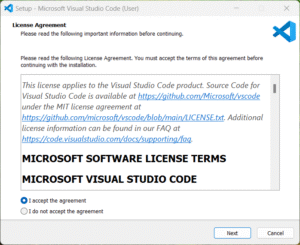
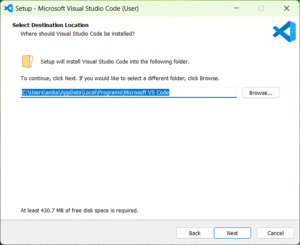
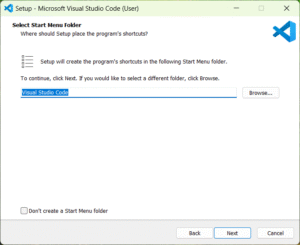
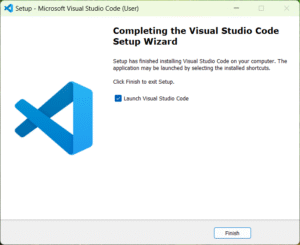
Після завершення запуститься наша програма:
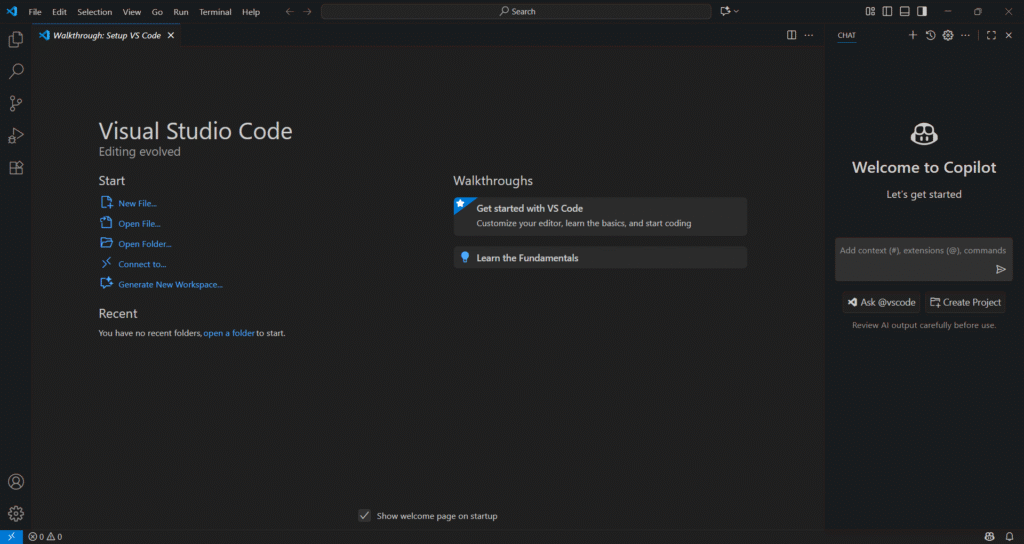
✅ Редактор встановлений і готовий до роботи!
Відео: Як встановити Visual Studio Code
Встановити Visual Studio Code на Linux
1: Відкрийте Термінал (швидкий спосіб — комбінація клавіш Ctrl+Alt+T).
2: По черзі введіть такі команди:
sudo apt update
sudo apt install software-properties-common apt-transport-https wget -y
wget -q https://packages.microsoft.com/keys/microsoft.asc -O- | sudo apt-key add -
sudo add-apt-repository "deb [arch=amd64] https://packages.microsoft.com/repos/vscode stable main"
sudo apt update
sudo apt install code -y
3: Після завершення встановлення запустіть Visual Studio Code командою: code
✅ Редактор відкриється, і ви зможете відразу почати працювати!
Встановити Visual Studio Code на macOS
1: Перейдіть на сторінку завантаження VS Code: https://code.visualstudio.com/. Натисніть кнопку Download for macOS. Завантажте файл у форматі .zip і розпакуйте його.
2: Перемістіть програму Visual Studio Code у папку Applications.
3: ✅Запустіть редактор через Launchpad або Spotlight (Cmd + Пробіл → напишіть Visual Studio Code).
Варіант 2. Встановлення через Homebrew (якщо ви користуєтесь терміналом)
1: Переконайтесь, що у вас встановлений Homebrew. Якщо ні, встановіть його командою в терміналі:
/bin/bash -c "$(curl -fsSL https://raw.githubusercontent.com/Homebrew/install/HEAD/install.sh)"
2: Встановіть Visual Studio Code:
brew install --cask visual-studio-code
3: ✅ Після встановлення запустіть програму командою: code. або знайдіть Visual Studio Code у Launchpad.